
Wymiana dysku w laptopie na nowoczesny nośnik SSD to jedna z najlepszych i najbardziej odczuwalnych modernizacji, jakie można zafundować swojemu sprzętowi. Perspektywa samodzielnego otwierania obudowy może wydawać się onieśmielająca, jednak w rzeczywistości jest to proces znacznie prostszy, niż mogłoby się wydawać. Przy odrobinie cierpliwości i z odpowiednim przygotowaniem, każdy jest w stanie przeprowadzić tę operację w domowych warunkach. Ten poradnik krok po kroku pokaże ci, jak bezpiecznie i sprawnie tchnąć w swojego laptopa nowe, znacznie szybsze życie.
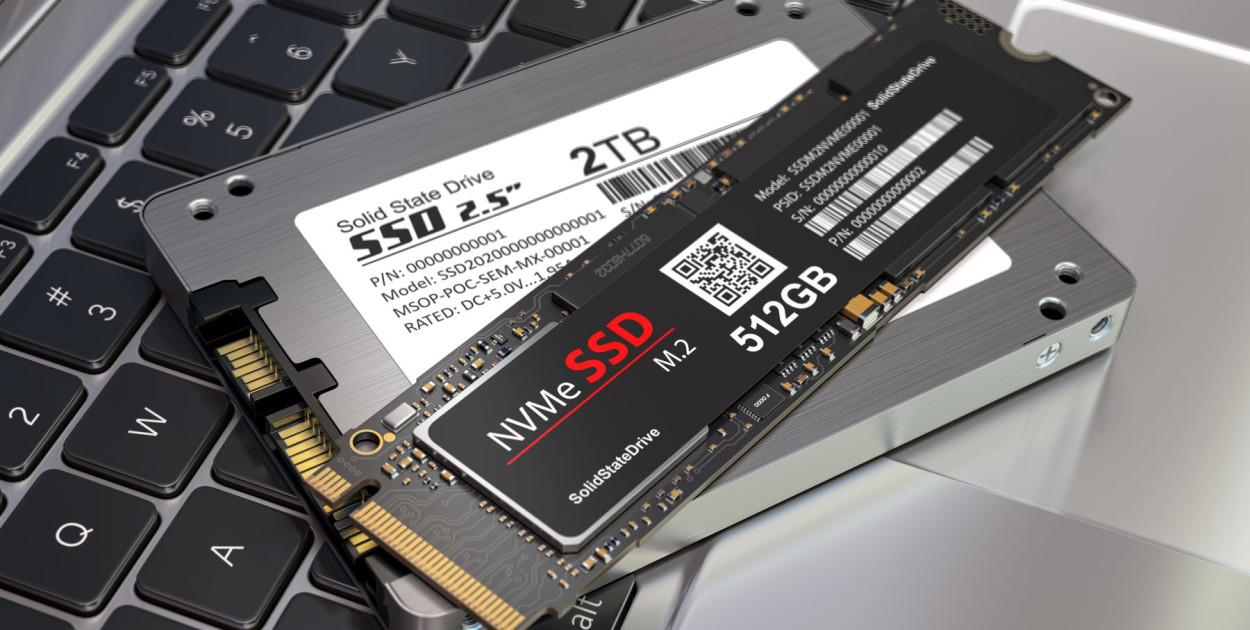
Zanim przystąpisz do części fizycznej, kluczowe jest odpowiednie przygotowanie, które zapewni, że cały proces przebiegnie gładko i bez niespodzianek. Pierwszym krokiem jest oczywiście wybór odpowiedniego dysku, który będzie pasował do twojego modelu laptopa, ponieważ istnieją ich różne rodzaje i rozmiary. Najprostszym sposobem jest wpisanie w wyszukiwarkę nazwy swojego laptopa z dopiskiem „wymiana dysku”, aby sprawdzić, jaki typ nośnika jest potrzebny. Przeglądając dostępne dyski SSD, będziesz już wiedzieć, czy szukać dysku w formie małego, prostokątnego pudełeczka, czy podłużnej płytki. Następnie zadbaj o swoje dane - koniecznie wykonaj pełną kopię zapasową najważniejszych plików. Na koniec przygotuj nośnik instalacyjny z systemem operacyjnym (np. pendrive) oraz zestaw precyzyjnych wkrętaków.
Gdy masz już wszystko przygotowane, możesz przystąpić do samej wymiany, która jest sercem całej operacji. Pamiętaj, aby pracować w dobrze oświetlonym miejscu i zachować spokój - pośpiech jest złym doradcą. Cały proces, choć wygląda na skomplikowany, sprowadza się do kilku prostych i logicznych kroków.
Po fizycznej wymianie dysku i uruchomieniu komputera czeka cię ostatni etap, czyli instalacja systemu operacyjnego. Podłącz przygotowany wcześniej pendrive instalacyjny, wejdź do ustawień startowych komputera i wybierz go jako pierwsze urządzenie rozruchowe. Już na tym etapie odczujesz ogromną różnicę w szybkości działania, niezależnie od tego, czy wybrałeś wydajny i opłacalny model, taki jak Lexar NM790, czy absolutnie topowy nośnik w rodzaju Samsung 990 Pro, stworzony dla najbardziej wymagających. Po zakończeniu instalacji systemu pozostaje już tylko wgrać sterowniki i przywrócić swoje dane z kopii zapasowej, by cieszyć się nową mocą komputera.
Samodzielna instalacja dysku SSD w laptopie to niezwykle satysfakcjonujący proces, który przynosi natychmiastowe i spektakularne rezultaty. Poświęcona godzina na tę operację to inwestycja, która zwraca się wielokrotnie w postaci zaoszczędzonego czasu i odzyskanego komfortu pracy. Twój laptop odwdzięczy ci się szybkością, o jakiej wcześniej można było tylko pomarzyć.